
Irvin Escalona
EditorAmante de la cultura pop, los videojuegos y el anime. De muy pequeño descubrí que se podía vivir de escribir y aquí sigo. Aún pienso en el final E de Nier: Automata.
La PlayStation 4 se estrenó hace 12 años. Parece que fue ayer cuando pusimos nuestras en manos en Bloodborne para viajar al gótico Yharnam o recorrer las tierras nórdicas en God of War al lado de Kratos. En la actualidad, la PS4 aún recibe soporte y algunos juegos de su hermana mayor la PlayStation 5, lo que demuestra su longevidad. Pero, esta consola aún puede ser mejor.
Es una hecho que, a esta altura del 2025, la tecnología interna de la PS4 se considere como obsoleta. Pero, hay una forma de hacer que el dispositivo de octava generación de PlayStation vaya casi tan rápido como una consola de nueva generación, pero sin tener que invertir tanto dinero. Por acá podrás encontrar el secreto.
Cómo alcanzar el "modo turbo" de la PS4
Para los que no lo saben, desde la PS4 original hasta la PS4 Pro, la consola venía con un disco duro interno tipo 5400 RPM, el cual almacena información mediante un sistema de platos circulares metálicos. Sin embargo, este circuito tenía una cabeza lectora que se movía sobre los platos, lo que generaba un retraso mecánico, más ruido y mayor consumo de energía.
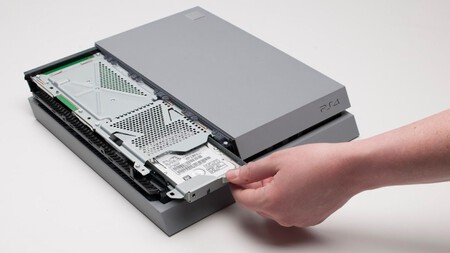
El 5400 RPM limita la rapidez con que los juegos cargan y acceden a datos. No obstante, es posible cambiar esta pieza por una SSD, que ofrece una experiencia de uso más fluida. Aunque parezca algo complejo de realizar, es más sencillo si se siguen estos pasos iniciales:
- Elegir un SSD que sea de 2.5 pulgadas. No tiene ser uno extremamente caro, con que ofrezca buen rendimiento por su precio.
- Haz una copia de seguridad de todos tus datos. Primer inserta una USB en la consola y accede a la pestaña de "Ajustes" seguido de "Sistema" y "Copia de seguridad y restauración". Ahí mismo deberás seleccionar copia de seguridad de PS4 para la USB.
- Al tener la copia, apaga la PS4 por completo, pero desde el sistema en la sección de "Energía", "Opciones de energía" y finalmente "Apagar". Después, desconecta el cable de la corriente antes de seguir.
Para este punto, ya tendrás que buscar las herramientas correctas, porque abrirás la consola de esta forma específica para cada modelo:
- En PS4 Pro: voltea la consola y busca la cubierta del disco duro a la derecha de los puertos. Encontrarás una ranura en el lateral y con una palanca trata de abrirla suavemente. Retira el tornillo que hay debajo y desliza la caja del disco duro hacia fuera. Remueve los cuatro tornillos que sostienen al 5400 RPM y sustitúyelo por tu SSD.
- En la PS4 Slim: al invertir la consola, encontrarás una pieza negra a la derecha de los puertos. Aplica con presión y muévela hacia la derecha para quitarla. Luego verás un tornillo debajo el cual también se retira, con lo que se podrá sacar la caja de la consola hacia afuera. Al final, quita los cuatro tornillos que sujetan la unidad y pon el SSD.
- En la PS4 original: desliza el panel que está en la parte superior de la consola hacia la izquierda hasta que se desprenda por completo. Quita el tornillo en la parte izquierda y jala de la carcasa del disco duro hacia ti. Finalmente, afloja los cuatro tornillos que retienen el disco duro e inserta el SSD.
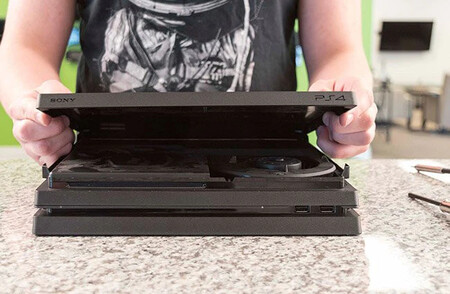
Una vez hecho lo anterior, no prendas tu PS4, antes que tendrás que realizar algo muy importante: instalar los drivers de la consola a la nueva unidad SSD. Para ello, sigue estas instrucciones:
- Consigue otra memoria USB formateada desde cero.
- Dentro crea una carpeta con el nombre de PS4 y al interior de esa misma nombra otra llamada actualización.
- En la página web oficial de PlayStation tendrás que buscar el software de los drivers de PS4.
- El archivo descargado se llamará PS4UPDATE.PUP, pero no le cambies el nombre, ya que es necesario tenerlo así y colócalo en la carpeta de actualización.
- De vuelta a tu PS4, conecta un control con un cable USB y mantén presionado el botón de encender hasta dar con el modo seguro.
- Selecciona la opción de reinstalar software del sistema con el botón de X, luego de insertar la unidad USB con el archivo de actualización.
- Una vez que se encuentre la actualización en la USB, selecciona "Siguiente" para instalar los archivos y al finalizar, la consola se reiniciará.
Tras concluir todo el proceso, regresarás al menú inicial de la PS4, en donde tendrás que acceder a tu cuenta de PlayStation. Después, sólo es cuestión de restaurar tu copia de seguridad desde los ajustes y descargar de nuevo todos tus juegos. Desde aquí, ya verás la magia de operar con la PS4 con una SSD y no un disco duro.
¿Qué pasa con una SSD en el PS4?
En términos simples, la PS4 tendrá cambios notables en su rendimiento general. Por ejemplo, se aplicará una reducción de tiempos de carga, tanto para juegos, menús y cambios entre aplicaciones. Las actualizaciones e instalaciones también irán más rápido, así como el arranque del sistema operativo. En el lado físico, una SSD genera menos calor, lo que disminuye el trabajo del ventilador, junto con el ruido.