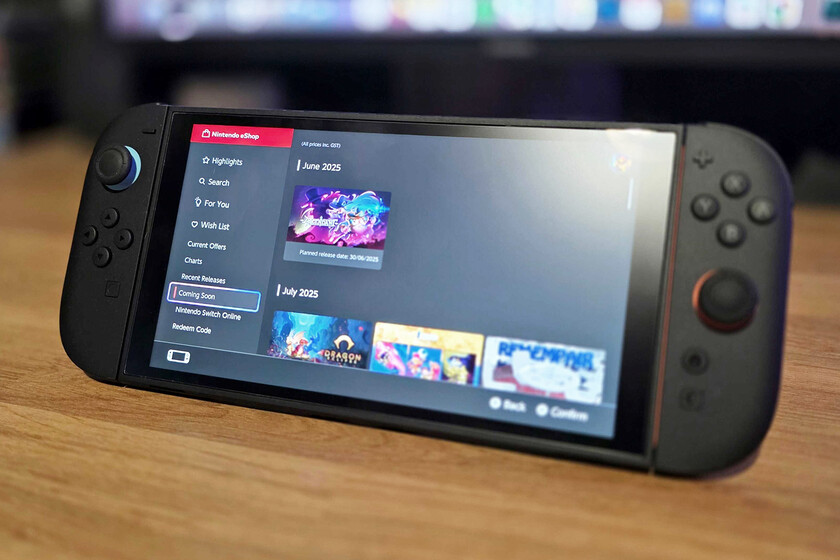
Hace apenas unos meses que la Nintendo Switch 2 salió al mercado y ha sido una locura en términos de ventas. Con juegos de lanzamiento como Mario Kart World y Donkey Kong Bananza, así como un sólido apoyo de terceros, la más reciente consola de la compañía japonesa podría ser un hito comercial, como lo fue la Nintendo Switch 1. Eso sí, hay cosas en las que la Nintendo Switch 2 funciona muy diferente al primer modelo.
Algo que los gamers aman de las consolas modernas es la capacidad de hacer capturas de pantalla de sus juegos favoritos en casi cualquier momento. La Nintendo Switch 1 poseía esta característica, y con la segunda no fue la excepción. Para los que preguntan si es posible transferir esas imágenes de la Nintendo Switch 2 a la computadora, la respuesta es afirmativa y es más fácil de lo que parece.
Cómo transferir tus capturas de captura de la Nintendo Switch 2 a PC
Para pasar las capturas de pantalla desde una Nintendo Switch 2 a una computadora es necesario un cable compuesto que tenga una entrada USB normal tipo A y del otro lado debe tener una de clase C. Los pasos iniciales para lograrlo son:
- Ir a la pestaña de "Configuración" de la interfaz principal en la consola y bajar hasta el apartado de "Gestión de datos".
- Ahí mismo, habrá otra sección llamada "Gestionar capturas y videos" seguido de la opción "Copiar a una computadora mediante una USB".
Se si completó lo anterior, la propia Nintendo Switch 2 abrirá una especie de menú adicional con los íconos de la consola y una PC, pero también con un mensaje muy importante. Este texto señala que es obligatorio insertar el cable en el puerto USB que está en la parte inferior. Una vez hecho esto, el dispositivo indicará que está sincronizado con la computadora.
Al conectar ambos artefactos tecnológicos, hay que continuar con las siguientes instrucciones en la PC:
- En el apartado de "Este equipo" tendrá que salir una nueva unidad de almacenamiento nombrada como Nintendo Switch 2.
- Dentro de esa unidad, al hacer click se desplegará una carpeta nombrada "Álbum" y aparecerán las capturas de pantalla ordenadas por cada juego.
- El contenido funcionará como cualquier archivo normal y se puede hacer una copia de seguridad sin problemas, incluyendo los videos.
- Una vez que termines de pasar tus capturas, no olvides desconectar la consola directamente en la pantalla de la misma.
¿Qué hacer con las capturas de pantalla?
Aunque dependerá de las intenciones de cada jugador, hay varias cosas que se pueden hacer con las capturas en una Nintendo Switch 2. El uso principal es como fondos de pantalla para el celular o la PC, un álbum de los mejores momentos o como fuente para memes. Si tienes algún proyecto en redes sociales relacionado con videojuegos, puedes tomar estas imágenes y videos para ilustrar tus publicaciones. La idea es que no queden olvidadas para siempre en tu consola.
Ver todos los comentarios en https://www.3djuegos.lat
VER 0 Comentario